
Добавление и использование пользовательских предметов в VTube Studio
2 мин чтения · 19 июля 2026 г.
Введение
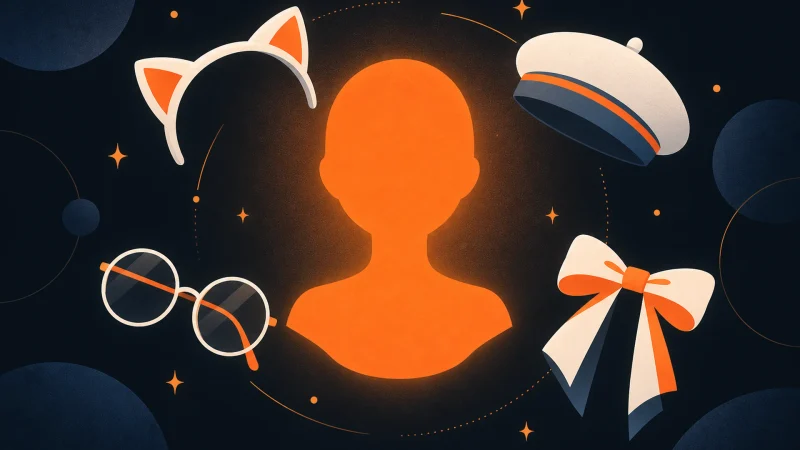
VTube Studio позволяет добавлять пользовательские предметы, которые могут улучшить ваш стриминг и взаимодействие с аудиторией. В этом гайде мы рассмотрим, как добавить, использовать и удалять пользовательские элементы в VTube Studio.
Добавление элемента в вашу сцену
Элемент представляет собой прозрачное PNG-изображение, которое можно добавить в сцену. VTube Studio предоставляет коллекцию бесплатных элементов, но вы также можете добавлять свои собственные.
Нажмите на маленький зеленый кружок с белой звездочкой.
Выберите нужный элемент из списка.
Настройте порядок элементов с помощью параметра «Порядок элементов»:
- < 0 (меньше нуля) — за моделью
- 0 (ноль) — на уровне модели
- > 0 (больше нуля) — перед моделью
Значения варьируются от -30 до +30.
Перемещение и масштабирование элемента
Вы можете перемещать и изменять размер элемента так же, как и модель. Это позволяет точно настроить его положение в сцене.
Прикрепление элемента к модели
Чтобы элемент следовал за движениями вашей модели:
- Перетащите элемент на модель.
- Чтобы отсоединить, просто перетащите его от модели.
Удаление элемента
Чтобы удалить элемент из сцены:
- Перетащите элемент в правый нижний угол экрана.
Добавление пользовательского элемента в VTube Studio
Чтобы добавить свой собственный элемент:
- Откройте Steam и щелкните правой кнопкой мыши по VTube Studio в библиотеке.
- Выберите «Свойства...», затем перейдите на вкладку «Локальные файлы» и нажмите «Обзор...».
- Перейдите в папку
VTube Studio_Data → StreamingAssets → Items. - Скопируйте ваше PNG-изображение в эту папку. Теперь элемент будет доступен в VTube Studio.
Добавление анимированного элемента
VTube Studio не поддерживает GIF-файлы, но вы можете использовать анимацию, разделив GIF на кадры в формате PNG:
- Используйте инструмент, например, EZGIF.com, чтобы загрузить ваш GIF и выбрать опцию «Вывести изображения в формате PNG».
- Скачайте ZIP-архив и поместите его в папку элементов VTube Studio.
Теперь ваш анимированный элемент должен появиться в VTube Studio.
Заключение
Добавление пользовательских предметов в VTube Studio — это отличный способ улучшить ваш контент. Используйте этот гайд, чтобы настроить свои элементы и сделать стримы более интересными.
Модели и ассеты по теме
Смотреть все →
Готовы выбрать модель?
Перейти в каталог