
Гид для начинающих VTuber на Twitch в 2026 году
3 мин чтения · 19 июля 2026 г.
Что такое VTuber на Twitch?
VTuber на Twitch — это стример, который использует анимированный аватар вместо традиционной веб-камеры. Программное обеспечение отслеживает движения вашего лица и передает их на аватар, создавая эффект живого общения. Этот формат позволяет сохранить анонимность и создать уникальный визуальный стиль.
Полный стек VTuber на простом языке
Каждая настройка VTuber на Twitch включает три основных компонента:
- Анимация аватара — приложение отслеживания управляет выражениями лица и движениями модели.
- Композирование и трансляция — OBS Studio или аналогичное ПО объединяет аватар, игру и оверлеи для трансляции.
- Обработка аудио — сигнал с микрофона проходит через фильтры и маршрутизацию, чтобы обеспечить качественный звук.
Важный совет
Разделяйте каждый слой настройки: если аватар выглядит хорошо, но звук плохой, зрители могут уйти. Убедитесь, что каждый компонент работает отдельно, прежде чем соединять их вместе.
Выбор маршрута аватара: 2D против 3D
2D аватары
- Стоимость: ниже
- Сложность настройки: умеренная
- Лучшее для: чатов и геймплея
- Требования к оборудованию: легкие
3D аватары
- Стоимость: выше
- Сложность настройки: высокая
- Лучшее для: танцев и VR
- Требования к оборудованию: тяжелее
Для большинства начинающих VTuber 2D является более практичным выбором. Вы всегда можете перейти на 3D позже, когда ваш канал разовьется.
Основы отслеживания лица и движения
Отслеживание лица веб-камеры
Для 2D аватаров стандартом является веб-камера. Убедитесь, что у вас хорошее освещение, чтобы избежать проблем с отслеживанием.
Отслеживание на основе телефона
Некоторые используют камеру телефона для более точного отслеживания. Это может улучшить качество анимации.
Полное отслеживание тела и VR
Для 3D аватаров можно использовать VR-оборудование, но это для более продвинутых пользователей.
Подключение всего к OBS
- Откройте приложение отслеживания и проверьте, что модель анимируется.
- В OBS добавьте источник захвата для окна аватара.
- Используйте цветовой ключ для удаления фона.
- Добавьте захват игры и другие элементы.
- Установите ввод аудио на микрофон или виртуальный микрофон.
Важный совет
OBS не создает контент, а компилирует его. Убедитесь, что каждый источник работает, прежде чем настраивать сцену.
Разработка вашего голоса VTuber
Маршрут 1: Естественный голос
Простой вариант — использовать свой естественный голос без обработки. Это убирает лишние сложности.
Маршрут 2: Настройка голоса
Используйте изменитель голоса для небольших корректировок высоты и форманта, чтобы ваш голос звучал более подходяще для персонажа.
Маршрут 3: Полное преобразование голоса с помощью ИИ
Это самый сложный, но и самый интересный вариант. ИИ может преобразовать ваш голос в уникальный тембр персонажа.
Подавление шума и маршрутизация виртуального микрофона
Подавление шума помогает убрать фоновый звук, а виртуальный микрофон позволяет использовать обработанный звук в разных приложениях одновременно.
Категория Twitch и основы обнаружения
- Тег VTuber: всегда используйте этот тег вместе с категорией игры.
- Точное помечание: используйте честные теги контента.
- Регулярность: Twitch вознаграждает стабильность, поэтому старайтесь придерживаться графика.
Планирование вашего дебюта
Перед первой трансляцией проведите тестовую сессию, чтобы убедиться, что все работает корректно. Это поможет избежать проблем в день дебюта.
Важный совет
Репетиция важна: протестируйте все компоненты, чтобы убедиться, что ваш аватар и голос работают без сбоев.
Модели и ассеты по теме
Смотреть все →

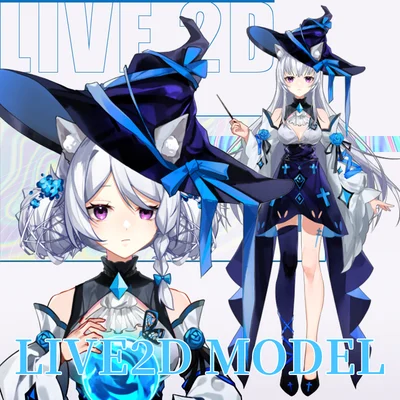
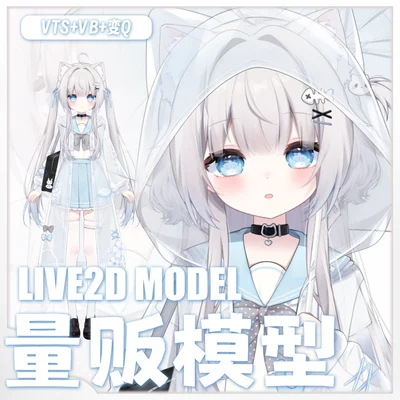
Готовы выбрать модель?
Перейти в каталог