
Как переназначить горячие клавиши в VTube Studio
3 мин чтения · 22 октября 2026 г.
Горячие клавиши (hotkeys) в VTube Studio запускают выражения, анимации, смену костюма, предметов, фона и другие действия одним нажатием. Если стандартные клавиши неудобны или конфликтуют — их легко переназначить. Разберём по шагам.
Где находятся горячие клавиши
Все хоткеи настраиваются во вкладке «Hotkeys» (Горячие клавиши). Она открывается через настройки модели:
- Запустите VTube Studio и загрузите свою модель.
- На левой боковой панели откройте настройки (иконка шестерёнки).
- Перейдите в раздел «Hotkeys». Вы увидите список всех уже созданных хоткеев: у каждого есть название, тип действия (например, Set/Unset Expression — включить/выключить выражение, Play Animation, Toggle Item, смена модели/фона) и назначенная комбинация клавиш.
Как переназначить уже существующую клавишу
- Найдите нужный хоткей в списке.
- Нажмите кнопку записи клавиши (Record) у этой строки — VTube Studio перейдёт в режим ожидания нажатия.
- Нажмите новую комбинацию — она сразу запишется в этот хоткей.
- Если нужную клавишу трудно нажать (например, F13–F24 или специальные клавиши макро-падов), нажмите иконку карандаша (edit) рядом — она позволяет выбрать клавишу вручную из списка, без физического нажатия.
- Готово. VTube Studio сохраняет изменения автоматически в конфиг модели — отдельная кнопка «Сохранить» не нужна.
Как создать новый хоткей
- В той же вкладке нажмите добавить хоткей (кнопка «+» / Add).
- Выберите тип действия (чаще всего Set/Unset Expression для выражений).
- Укажите, какое именно выражение/анимацию/предмет он запускает.
- Назначьте клавишу через Record или карандаш, как описано выше.
Совет: если у выражений ещё нет хоткеев, VTube Studio умеет автоматически создать хоткеи для всех выражений без клавиш — не придётся настраивать каждое вручную.
Важные нюансы
- Хоткеи привязаны к конкретной модели. Они сохраняются в конфиге этой модели, поэтому для другой модели клавиши нужно настроить заново.
- Конфликты клавиш. Если одну и ту же комбинацию повесить на два хоткея — сработают оба. Чтобы этого избежать, используйте разные клавиши, сочетания с Ctrl/Shift/Alt или запасные F13–F24 (назначаются через карандаш).
- Фоновые хоткеи. По умолчанию хоткеи срабатывают, только когда окно VTube Studio активно (в фокусе). Чтобы переключать выражения прямо во время игры или из OBS, включите фоновые (background) хоткеи в настройках. На macOS для этого потребуется выдать VTube Studio доступ в системных разрешениях (Универсальный доступ / Accessibility).
Что делать, если хоткей не срабатывает
- Проверьте, что окно VTube Studio в фокусе (или включены фоновые хоткеи).
- Убедитесь, что нет конфликта — та же клавиша не занята другим хоткеем.
- Проверьте, что в хоткее выбрано действие (выражение/анимация), а не пустое поле.
- Некоторые клавиши перехватывает ОС или другие программы (например, оверлеи) — попробуйте другую комбинацию.
Хоткеи — часть удобной настройки аватара. Если вы только выбираете модель для стрима, загляните в каталог готовых VTuber-моделей — многие идут с уже подготовленными выражениями, которые останется только повесить на удобные клавиши.
Модели и ассеты по теме
Смотреть все →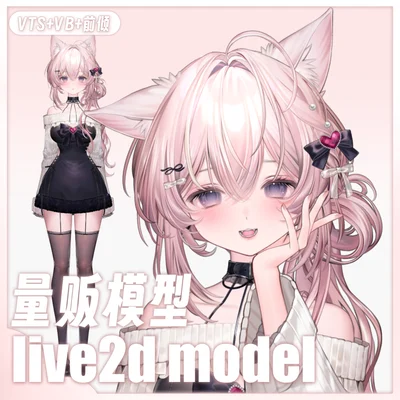
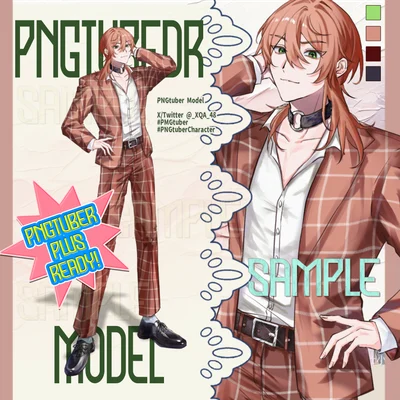
Дерзкий рыжеволосый юноша: полноростовая PNGtuber-модель
от Luminous Lore · Booth
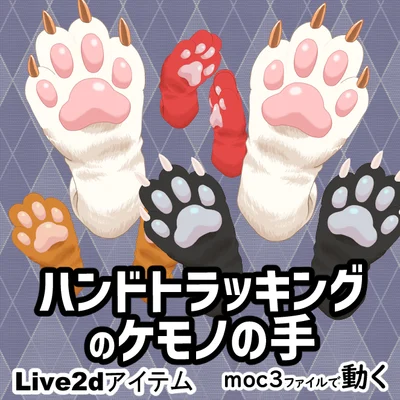
Звериные лапки с трекингом рук KemoHands Live2D
от terunonedi · Booth
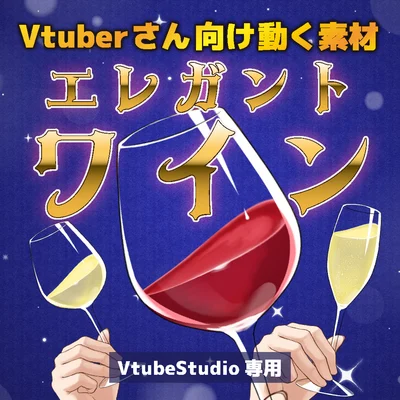
Анимированный бокал вина Elegant Wine для VTube Studio
от すやみや · Booth
Готовы выбрать модель?
Перейти в каталог