
Начало работы с VTube Studio
3 мин чтения · 19 июля 2026 г.
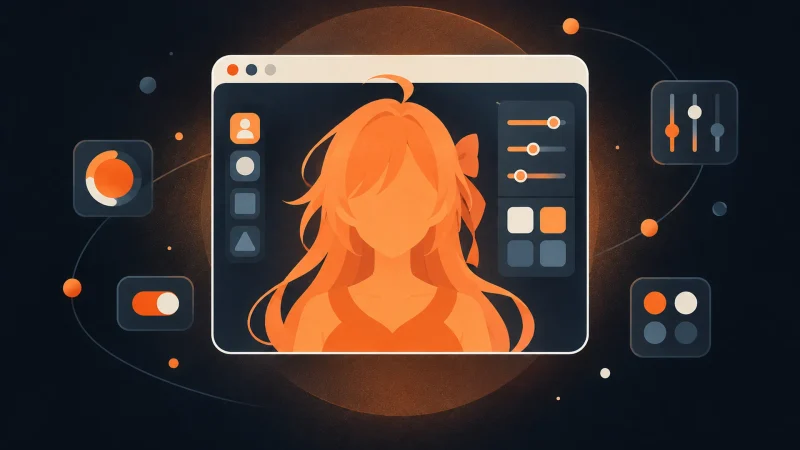
Введение в VTube Studio
VTube Studio — это приложение, которое позволяет использовать 2D-модели для стриминга. В этом гайде мы рассмотрим, как начать работу с VTube Studio, импортировать свою модель и настраивать её для стриминга.
Запуск приложения
При первом запуске VTube Studio на смартфоне вам будет предложено предоставить доступ к медиафайлам, камере и микрофону. Необходимо согласиться с этими запросами, чтобы приложение работало корректно.
На мобильной и ПК версиях после запуска появятся уведомления о возможных проблемах с задержкой при использовании Wi-Fi 2.4GHz и о стандартных моделях Live2D. Вы можете отключить эти уведомления, установив галочку "Не показывать снова".
Основное меню
Основное меню VTube Studio для мобильных и ПК версий схоже. Вот краткое описание основных опций:
| Опция | Описание | Версия |
|---|---|---|
| Тtoggle Camera Preview | Включает/выключает предварительный просмотр камеры | Мобильная |
| Calibrate Camera | Калибрует камеру без предварительного просмотра | Мобильная |
| Change VTS Model | Открывает панель выбора модели | Обе |
| Take Screenshot | Делает скриншот прямо в приложении | Обе |
| Change Background | Открывает выбор фона | Обе |
| Items | Импортирует элементы в сцену | Обе |
| Lock Model Position | Фиксирует модель на месте | ПК |
| Settings | Открывает меню настроек | Обе |
Импорт модели Live2D
VTube Studio поставляется с несколькими примерами моделей Live2D. Чтобы импортировать свою модель, выполните следующие шаги:
- Нажмите на иконку Change VTS Model.
- В панели выбора модели выберите Import your own Model.
- Следуйте инструкциям для указания пути к файлам вашей модели.
Структура папки модели
Ваша папка модели должна содержать следующие файлы:
model3.json(индексный файл модели).moc3(файл данных модели)physics3.json(файл физики модели)- Папка с текстурами модели, обычно именуемая
<model>.<resolution>
Если VTube Studio уже запущен, перезапустите программу, чтобы модель появилась в панели выбора.
Настройка модели
При загрузке новой модели VTube Studio предложит выполнить Auto-Setup. Это автоматически настроит модель на основе стандартных параметров Live2D. Если ваша модель использует нестандартные идентификаторы, настройку придется выполнить вручную через меню Settings > Model Settings > Auto Setup.
Калибровка камеры
После настройки модели проверьте калибровку камеры. Для этого:
- На смартфоне нажмите Calibrate Camera или коснитесь окна предварительного просмотра.
- На ПК перейдите в Settings > Webcam, Tracking, Video & Visual Settings и выберите Calibrate.
Убедитесь, что ваше лицо находится на нормальном расстоянии от камеры с нейтральным выражением.
Заключение
Теперь ваша модель настроена, и вы готовы к стримингу! Если у вас возникли вопросы, обратитесь к сообществу VTube Studio в Discord.
Модели и ассеты по теме
Смотреть все →
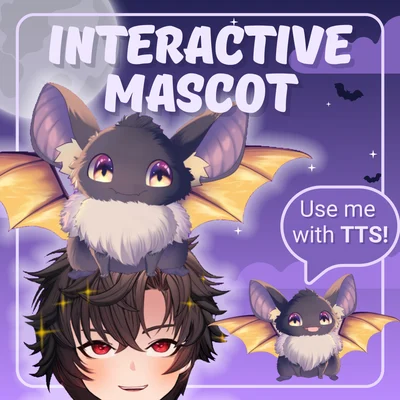
Live2D-маскот летучая мышь Cute Bat Mascot
от cutecaketuber · Booth
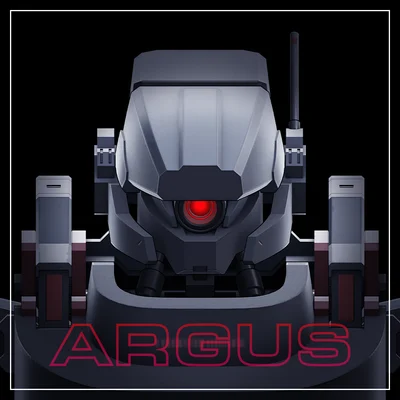
3D-аватар боевого робота Argus для VRChat
от WWR-DiRECT · Booth
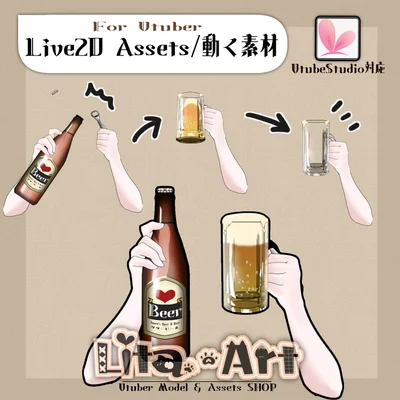
Анимированные руки с пивом для VTube Studio
от Litaruism ART · Booth
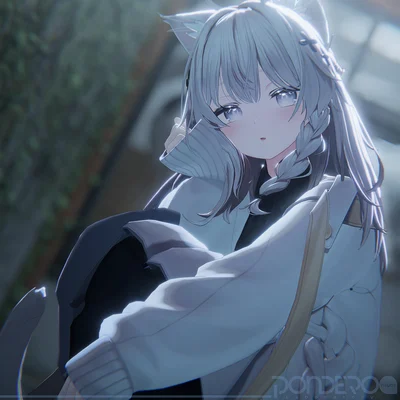
Оригинальная 3D-модель Shinano
от ポンデロニウム研究所 · Booth
Готовы выбрать модель?
Перейти в каталог