
Настройка VTube Studio для начинающих витуберов
3 мин чтения · 19 июля 2026 г.
Установка VTube Studio
- Скачайте VTube Studio:
- Для Windows и Mac: установите через Steam (бесплатно).
- Для Linux: используйте Steam с Proton.
- Запустите приложение. Если интерфейс не отображается, дважды щелкните на фон, чтобы открыть кнопки.
Выбор модели
- Установка базовой модели:
- В главном меню нажмите на иконку модели (человечек).
- Выберите одну из предустановленных моделей, например, Легенда Hiyori.
Настройка lipsync (синхронизация губ)
Тестирование lipsync через микрофон:
- Откройте настройки VTube Studio и прокрутите до раздела "Microphone".
- Выберите ваш микрофон из списка.
- Включите опцию "Microphone" и настройте чувствительность (sensitivity) по необходимости.
- Проверьте, шевелятся ли губы модели в такт вашей речи. Если нет, настройте параметры на Voice или проверьте микрофон.
Настройка параметров модели для синхронизации:
- Откройте настройки VTube Studio.
- Нажмите на персонажа с мелкой шестерёнкой сверху.
- Найдите параметр "Mouth Open" (можно использовать поиск).
- Нажмите на "Input" и выберите "VoiceVolumePlusMouthOpen Select".
- После успешной настройки можно подключать виртуальный кабель (TTS).
Использование виртуального кабеля (для TTS):
- В настройках "Microphone" выберите "CABLE Output (VB-Audio Virtual Cable)".
- Теперь рот модели будет открываться под озвучку агента, а не под ваш голос.
Настройка виртуальной веб-камеры
- Настройка Virtual Camera для OBS:
- Откройте настройки VTube Studio.
- Нажмите на иконку камеры.
- Прокрутите до "Virtual Webcam Config" и включите "Start Virtual Webcam".
- Важно: Не сворачивайте VTube Studio — оставьте его работать на фоне.
- Добавление в OBS:
- В OBS выберите VtubeStudioCam как источник видео.
- Для прозрачного фона в OBS:
- Нажмите "сменить фон".
- Выберите Color Picker и введите код зелёного —
#00FF00. - Установите галку "Прозрачность при захвате".
Интеграция с Python-скриптом
- Настройка API:
- Перейдите в шестерёнку → общие настройки и прокрутите до плагинов.
- Включите "Запустить API". Порт: 22232.
- При первом запуске Python-скрипта откройте VTube Studio и разрешите доступ плагину, отметив все галки.
Загрузка дополнительных моделей
- Загрузка через Steam:
- Перейдите на страницу VTube Studio в библиотеке игр → Мастерская → выберите модель и нажмите "Подписаться".
- Загрузка в VTube Studio:
- Нажмите значок Steam → "Download model" → "Filter" → "ранее загруженный контент" → выберите модель и нажмите "OK".
Частые проблемы
- Губы не двигаются:
- Убедитесь, что lipsync включён.
- Проверьте выбранный микрофон или кабель.
- Увеличьте чувствительность в настройках.
Совет: Всегда проверяйте настройки перед стримом, чтобы избежать технических проблем во время трансляции.
Модели и ассеты по теме
Смотреть все →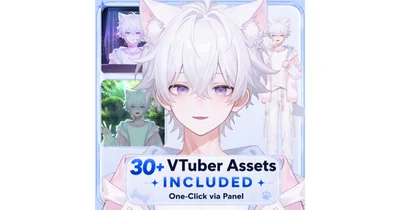
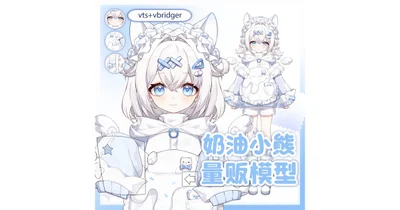
Беловолосый мальчик с кошачьими ушками и хвостом White-haired Boy Live2D
от enximadesign · Booth
1 690 ₽
Live2D-модельVTube Studio
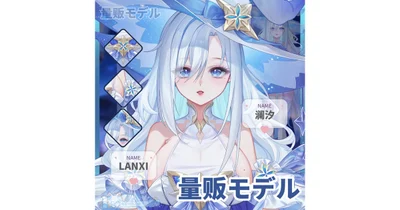
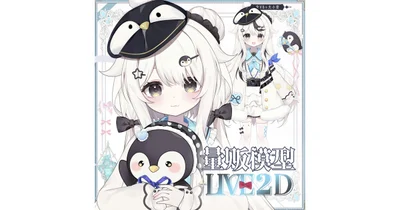
Готовая Live2D модель витубера LANXI: Звездная волшебница
от 🎀兎兎紙OvO🎀 · Booth
5 590 ₽
Live2D-модельVTube Studio
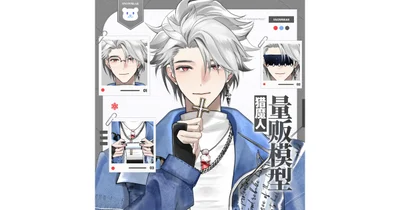
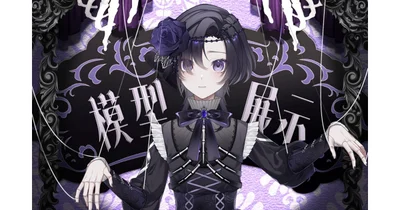
Live2D модель Охотник на демонов Demon Hunter
от SnowBear Project · Booth
1 290 ₽
Live2D-модельVTube Studio
Готовы выбрать модель?
Перейти в каталог