
Голос витубера: войсчейнджер, микрофон и звук в OBS
6 мин чтения · 19 октября 2026 г.
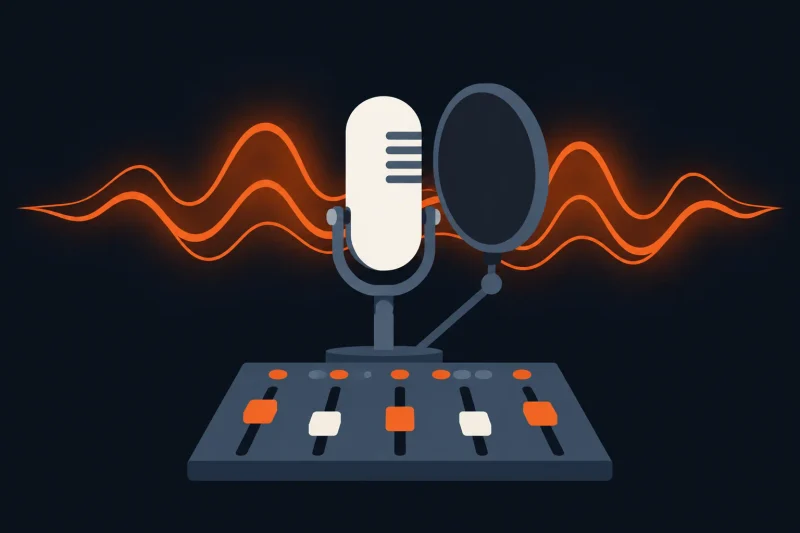
У витубера зритель не видит лица, поэтому голос несёт половину образа. Шумный микрофон, эхо комнаты или слишком громкий смех раздражают сильнее, чем неидеальная модель. Разберём, нужен ли войсчейнджер, как выбрать микрофон и какие фильтры поставить в OBS, чтобы звук был чистым.
Нужен ли войсчейнджер
Большинство витуберов стримит своим голосом. Персонажа создаёт манера речи, интонации и характер, а не обработка. Войсчейнджер нужен, если вы хотите сильно сменить голос под образ или принципиально не хотите, чтобы вас узнали по голосу.
Войсчейнджеры бывают двух типов.
Классические эффекты меняют высоту голоса и тембр. Они почти не нагружают компьютер и работают без задержки, но звучат искусственно: голос становится «мультяшным» или роботизированным. Подходят для комедийного образа, но не для естественной речи.
Нейросетевые заменяют ваш голос на другой, натренированный заранее. Звучат куда естественнее, но у них есть цена:
- нужна мощная видеокарта, которая во время стрима делит ресурсы с игрой и моделью;
- появляется задержка: голос отстаёт от губ модели и от вашей реакции;
- на смехе, крике, шёпоте и пении бывают артефакты;
- нельзя использовать голос реального человека без его согласия.
Если решили использовать войсчейнджер, звук идёт по цепочке: микрофон, программа обработки, виртуальное аудиоустройство, а уже оно выбирается в OBS. Проверьте, что в VTube Studio, если рот модели двигается от микрофона, выбран тот же обработанный сигнал, иначе губы будут жить отдельно от голоса.
Совет для старта: попробуйте сначала поработать над подачей своего голоса. Это бесплатно, не нагружает компьютер и не ломается в середине стрима.
Какой микрофон нужен
Конкретная модель важна меньше, чем тип микрофона и то, как он стоит. Вот на что смотреть.
Динамический или конденсаторный
| Динамический | Конденсаторный | |
|---|---|---|
| Чувствительность | ниже, ловит в основном голос рядом | высокая, ловит детали и всю комнату |
| Шум клавиатуры и эхо | слышно меньше | слышно сильнее |
| Расстояние до рта | близко | можно чуть дальше |
| Кому подходит | обычная комната, механическая клавиатура, игровые стримы | тихая комната с мягкой отделкой, разговорные стримы, пение |
Если вы стримите игры в обычной комнате и громко печатаете, динамический микрофон обычно даст более чистый звук без лишних усилий.
USB или XLR
- USB подключается к компьютеру напрямую. Проще всего для старта.
- XLR требует аудиоинтерфейса или микшера, зато микрофон и интерфейс можно менять по отдельности и регулировать усиление физической ручкой.
Остальное
- Направленность — кардиоида. Микрофон слышит то, что перед ним, и меньше то, что сбоку и сзади.
- Стойка-пантограф. Микрофон стоит у рта, а не на столе рядом с клавиатурой, и не ловит стук по столу.
- Поп-фильтр или ветрозащита убирают «взрывы» на звуках «п» и «б».
- Наушники обязательно. Звук игры из колонок попадёт в микрофон и даст эхо.
Микрофон гарнитуры подойдёт для первых стримов, а вот встроенный микрофон ноутбука или веб-камеры лучше не использовать — он ловит всю комнату.
Комната важнее микрофона
Голые стены и пустой стол дают эхо, которое не убрать никакими фильтрами. Шторы, ковёр, мягкая мебель и книжные полки заметно улучшают звук. Если комната гулкая, повесьте плотное покрывало за собой или на стену напротив микрофона.
Настройка звука в OBS
Источник микрофона
Добавьте микрофон в настройках звука OBS или как источник захвата входного аудио в сцену. Говорите обычным голосом и смотрите на индикатор громкости: речь должна держаться в жёлтой зоне, а в красную заходить не должна даже на смехе.
Если микрофон слишком тихий, сначала прибавьте громкость в самом микрофоне, на интерфейсе или в настройках Windows. Программное усиление в OBS усиливает и шум.
Фильтры
Откройте фильтры источника микрофона (правая кнопка мыши по источнику → «Фильтры»). OBS применяет их сверху вниз, поэтому порядок важен. Названия в русской версии OBS могут немного отличаться, ориентируйтесь на английские в скобках.
- Усиление (Gain) — только если микрофон слишком тихий даже после аппаратной настройки.
- Шумоподавление (Noise Suppression). Убирает постоянный шум: вентилятор, гул, фон улицы. Метод RNNoise звучит лучше и нагружает процессор чуть сильнее, Speex легче, но грубее. На видеокартах NVIDIA RTX есть вариант NVIDIA, для него нужно установить звуковые эффекты NVIDIA.
- Шумовой гейт (Noise Gate) или экспандер (Expander). Приглушают микрофон, когда вы молчите, и отсекают дыхание и стук клавиш. Порог открытия ставьте чуть выше фонового шума, порог закрытия — немного ниже. Если гейт режет начала слов, опустите порог.
- Компрессор (Compressor). Выравнивает громкость: тихие фразы становятся разборчивее, громкие не оглушают. Для начала подойдут соотношение 3:1–4:1 и порог около −18 дБ, затем добавьте выходное усиление, чтобы вернуть громкость.
- Лимитер (Limiter). Последний в цепочке. Не даёт крику уйти в перегруз. Порог около −6…−3 дБ.
Значения выше — отправная точка, а не правило: у каждого микрофона и голоса они свои.
Баланс с игрой
Голос должен быть громче игры и музыки. Если зрители переспрашивают, что вы сказали, убавьте игру, а не поднимайте микрофон до красной зоны.
Проверка
Запишите в OBS минуту с запущенной игрой: говорите тихо, громко, смейтесь, печатайте. Послушайте запись в наушниках. Так вы услышите то же, что зрители, и сразу поймёте, нужно ли подкрутить гейт или компрессор.
Чтобы слышать себя прямо во время настройки, включите прослушивание микрофона в расширенных свойствах звука OBS. На стриме его лучше выключить: задержка в наушниках сбивает.
Что ещё почитать
Полный список оборудования для стрима с аватаром — в статье «Оборудование для трансляций с виртуальным аватаром». Если вы выбираете камеру для трекинга лица, смотрите разбор «Камера для VTube Studio». Подключение модели к OBS и первые настройки описаны в гайде «Начало работы с VTube Studio».
Коротко
- Войсчейнджер не обязателен: большинство витуберов стримит своим голосом и работает над подачей.
- Для обычной комнаты и игровых стримов чаще подходит динамический кардиоидный микрофон на стойке у рта.
- Комната с мягкими вещами и наушники вместо колонок дают больше, чем дорогой микрофон.
- Фильтры в OBS ставьте по порядку: шумоподавление, гейт, компрессор, лимитер — и проверяйте на записи.
Модели и ассеты по теме
Смотреть все →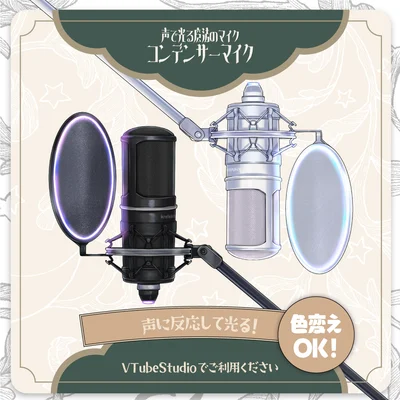
Конденсаторный микрофон с подсветкой от голоса
от krefelica BOOTH支店 -minuit- · Booth



Готовы выбрать модель?
Перейти в каталог