
Рисунок для Live2D: в каком формате сохранить и как разложить слои
7 мин чтения · 19 октября 2026 г.
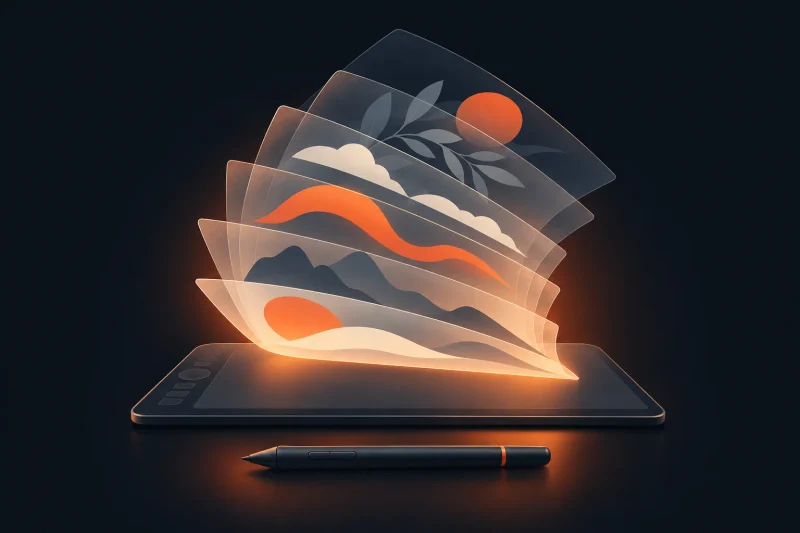
Live2D Cubism Editor собирает модель из многослойного файла: каждую часть персонажа, которая будет двигаться, программа берёт из отдельного слоя. Если рисунок сохранён не в том формате или слои разложены неудачно, риггеру придётся переделывать работу. Ниже — в каком формате сохранить файл для импорта в Live2D, как нарезать персонажа и что дорисовать под перекрытиями.
Формат: PSD с сохранёнными слоями
Cubism Editor импортирует файлы PSD — формат Photoshop со слоями. PNG и JPG не подходят: в них всё сведено в одну картинку, и разделить её на части уже нельзя.
Рисовать при этом можно где угодно, лишь бы программа умела сохранять PSD со слоями. Это умеют Photoshop, Clip Studio Paint, Krita, Paint Tool SAI, Procreate и другие редакторы.
Несколько правил для самого файла:
- Цветовой режим RGB. CMYK — формат для печати, для Live2D он не нужен.
- 8 бит на канал — самый безопасный вариант для импорта.
- Прозрачный фон. Слой с фоном удалите или вынесите в отдельный файл.
- Весь персонаж на холсте. Ничего не должно обрезаться краем, а вокруг стоит оставить свободное место для движений головы и волос.
После экспорта откройте PSD в другой программе или заново и проверьте, что слои на месте и ничего не склеилось. Некоторые редакторы при экспорте сводят группы или эффекты.
Что свести перед экспортом
Cubism работает с обычными растровыми слоями. Всё, что держится на настройках редактора, при импорте пропадёт или будет выглядеть иначе. Поэтому перед экспортом:
- Режимы наложения (умножение для теней, экран и добавление для бликов, перекрытие) — сведите с основным слоем части. Иначе тени и блики станут непрозрачными пятнами или исчезнут.
- Обтравочные маски (клиппинг) — слейте с тем слоем, к которому они прикреплены.
- Маски слоёв — примените.
- Стили и эффекты (обводка, свечение, тень) — растрируйте.
- Текстовые, векторные и корректирующие слои — растрируйте или примените.
- Скетч, вспомогательные и пустые слои — удалите.
Главное правило: одна деталь — один слой. Если глаз нарисован в десяти слоях (лайн, цвет, тень, блик), для импорта их нужно слить в один слой этой детали. Папки можно оставить: они помогают держать структуру, а Cubism переносит их в модель как группы частей.
Сохраните рабочий файл со всеми слоями отдельно. Сводите копию, а не оригинал: если что-то придётся перерисовать, исходник ещё пригодится.
Как нарезать персонажа
Принцип простой: всё, что двигается отдельно, должно быть отдельным слоем. Типичный набор для модели по пояс:
Лицо
- основа лица (кожа) без глаз, бровей и рта;
- уши, нос;
- румянец и тени на лице — отдельными слоями, если их нужно включать и выключать.
Глаза
Каждый глаз отдельно, левый и правый:
- белок;
- радужка со зрачком;
- блики;
- верхнее веко с ресницами;
- нижнее веко или нижние ресницы.
Брови — тоже отдельно для каждой стороны.
Рот
- верхняя губа или линия рта;
- нижняя губа;
- внутренняя часть рта (тёмная полость);
- зубы, язык — если они видны.
Волосы
- чёлка, разбитая на несколько прядей;
- боковые пряди;
- задние волосы (всё, что за головой);
- хохолок, косички, хвосты — отдельно.
Чем больше прядей разделено, тем живее волосы будут колыхаться. Но и риг станет сложнее — согласуйте детальность с риггером.
Тело
- шея;
- туловище и одежда;
- руки, если они будут двигаться, по сегментам;
- аксессуары: ленты, серьги, банты, ушки, хвост.
Называйте слои понятно и по одной схеме, например «eye_L_white», «hair_front_1». Заранее решите, чья сторона «левая» — персонажа или зрителя — и придерживайтесь этого во всём файле.
Что дорисовать под перекрытиями
Это главная ошибка новичков. Когда деталь сдвигается, становится видно то, что было под ней. Если там пустота, на модели появятся дыры.
Дорисовать нужно:
- Белок глаза целиком — под верхним и нижним веком, во всю ширину глазницы.
- Радужку полным кругом. Даже если на рисунке её частично закрывает веко, на слое она должна быть целой: при взгляде вверх и вниз она сдвигается.
- Кожу под глазами — она видна, когда глаз закрывается.
- Лоб под чёлкой. При повороте головы пряди сдвигаются и открывают лоб.
- Задние волосы без дыр за головой и шеей.
- Шею выше линии подбородка. При наклоне и повороте головы открывается её верхняя часть.
- Внутреннюю часть рта — крупнее, чем закрытый рот, чтобы хватило на широко открытый.
- Тело под волосами и руками, если они будут двигаться.
Нижние части можно рисовать без деталей, но с правильным цветом и формой. Главное, чтобы при движении не проглядывал фон.
Разрешение
Рисуйте с запасом: уменьшить готовую модель легко, а увеличить без потери качества нельзя. Конкретный размер холста лучше заранее согласовать с риггером — он знает, под какие текстуры будет собирать модель и где будет использоваться персонаж. Если планируете показывать персонажа крупно, например лицо на весь экран, это тоже стоит учесть заранее.
Проверка перед отправкой риггеру
- Файл в формате PSD, режим RGB, фон прозрачный.
- Нет режимов наложения, обтравочных масок, эффектов и текстовых слоёв.
- Каждая подвижная деталь — на своём слое, левая и правая стороны разделены.
- Под веками, чёлкой, волосами и подбородком всё дорисовано.
- Слои названы понятно, лишние удалены.
- Рабочий исходник со всеми слоями сохранён отдельно.
Если рисовать и резать не хочется
Нарезка и риг — самая долгая часть создания модели, и на заказ это стоит заметно дороже готового варианта. Из чего складывается цена, мы разобрали в статье «Сколько стоит модель витубера». Если хочется начать стримить без многонедельного ожидания, готовые разрезанные и сриганные модели можно посмотреть в каталоге Live2D — их достаточно загрузить в VTube Studio. Как это сделать, описано в гайде «Начало работы с VTube Studio».
Коротко
- Для импорта в Live2D сохраняйте рисунок в PSD со слоями, режим RGB, фон прозрачный.
- Режимы наложения, обтравочные маски и эффекты сведите до экспорта — одна деталь, один слой.
- Всё, что двигается отдельно, режьте отдельно: глаза по частям, рот, пряди волос, левую и правую стороны.
- Дорисуйте то, что скрыто под веками, чёлкой и волосами, иначе в движении появятся дыры.
- Сводите копию, а многослойный исходник храните.
Модели и ассеты по теме
Смотреть все →
Беловолосый мальчик с кошачьими ушками и хвостом White-haired Boy Live2D
от enximadesign · Booth
Готовы выбрать модель?
Перейти в каталог