
Veadotube mini: как сделать PNGTuber-аватар за 10 минут
5 мин чтения · 19 октября 2026 г.
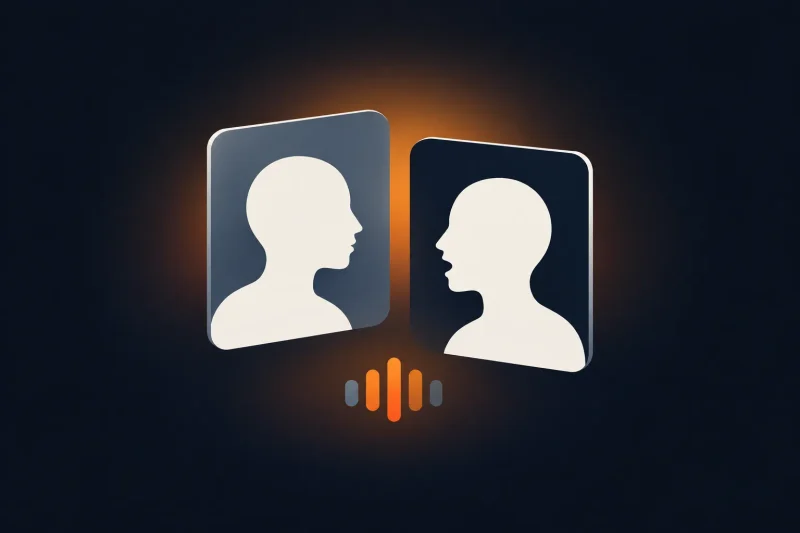
Veadotube mini — бесплатная программа для PNGTuber-аватаров. Вместо сложной модели с костями и физикой вы берёте несколько картинок, и программа переключает их, когда вы говорите или молчите. Персонаж «открывает рот», подпрыгивает при речи и меняет эмоции по горячим клавишам.
Это самый быстрый способ попробовать себя в роли витубера: без риггинга, без отслеживания лица и даже без веб-камеры. Ниже — как всё настроить за вечер.
Что понадобится
- Компьютер на Windows, macOS или Linux. Программа лёгкая и не нагружает систему.
- Микрофон. Аватар реагирует на звук, камера не нужна.
- Картинки персонажа в PNG с прозрачным фоном. Минимум две: рот закрыт и рот открыт.
- OBS Studio или другая программа для стримов, чтобы показать аватар зрителям.
Скачать veadotube mini можно на itch.io, на странице разработчика. Цену там устанавливаете сами, можно поставить ноль.
Шаг 1. Подготовьте картинки
Классический набор PNGTuber-аватара:
| Картинка | Когда показывается |
|---|---|
| Молчит, глаза открыты | Основное состояние |
| Говорит, глаза открыты | Когда микрофон ловит голос |
| Молчит, глаза закрыты | Моргание (по желанию) |
| Говорит, глаза закрыты | Моргание во время речи (по желанию) |
Советы, чтобы аватар выглядел аккуратно:
- Все картинки одного размера и с одинаковым положением персонажа. Иначе при переключении он будет «прыгать» по экрану.
- Прозрачный фон обязателен, иначе вокруг персонажа будет белый прямоугольник.
- Разрешение около 1000–2000 пикселей по большей стороне — достаточно для стрима и не тяжело для программы.
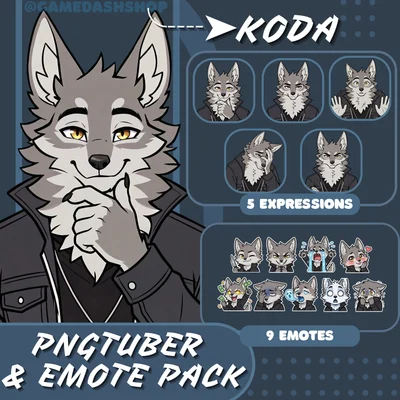
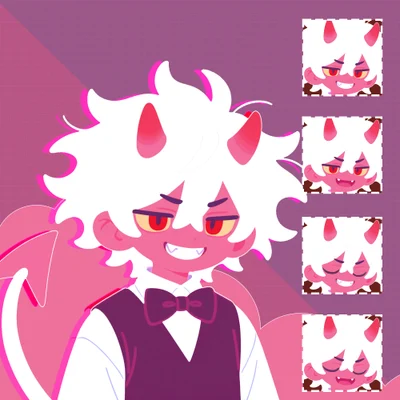
Нарисовать можно самому, заказать у художника или взять готового персонажа. Готовые PNGTuber-аватары есть в каталоге PNGTuber: их удобно брать, если хочется сразу стартовать.
Шаг 2. Создайте состояния
Состояние — это набор картинок для одной эмоции. Например: «обычное», «смеётся», «злится», «удивлён». Для каждого состояния задаются свои картинки «молчит» и «говорит», а при желании и варианты с морганием.
- Откройте veadotube mini и создайте новый аватар.
- В основном состоянии загрузите картинки «молчит» и «говорит».
- Если нарисовали моргание, включите его и загрузите картинки с закрытыми глазами.
- Добавьте остальные эмоции как новые состояния.
Для старта хватит одного состояния. Эмоции можно дорисовать потом, когда станет понятно, каких реакций не хватает на стримах.
Шаг 3. Настройте микрофон
Главная настройка, от которой зависит, насколько «живым» выглядит аватар.
- Выберите свой микрофон в настройках программы.
- Скажите что-нибудь обычным голосом и посмотрите на индикатор громкости.
- Выставьте порог срабатывания чуть выше фонового шума: шума клавиатуры, вентилятора, дыхания.
Если аватар открывает рот от щелчков мышкой — порог слишком низкий. Если не реагирует на тихую речь — слишком высокий. Подберите значение, при котором рот открывается только от голоса.
Ещё одна полезная настройка — задержка перед возвратом в «молчит». Без неё рот закрывается между слогами и аватар выглядит дёрганым. Небольшая задержка делает речь плавнее.
Шаг 4. Горячие клавиши для эмоций
Назначьте каждому состоянию клавишу или сочетание клавиш. Удобно брать клавиши, которые не используются в играх: например, цифры на цифровом блоке или сочетания с Ctrl и Alt.
Во время стрима одно нажатие меняет эмоцию: персонаж смеётся над шуткой из чата или злится на проигрыш. Именно такие реакции делают PNGTuber-аватар живым, хотя технически он состоит из пары картинок.
Шаг 5. Добавьте аватар в OBS
Самый простой и надёжный способ:
- В veadotube mini поставьте сплошной цвет фона, например ярко-зелёный.
- В OBS добавьте источник «Захват окна» и выберите окно veadotube mini.
- Добавьте к источнику фильтр «Хромакей» и выберите тот же цвет фона. Фон станет прозрачным, останется только персонаж.
- Подвиньте и масштабируйте аватар в углу сцены.
Проверьте, что окно veadotube mini не свёрнуто: свёрнутое окно OBS не захватывает. Можно оставить его открытым на втором мониторе или за окном игры.
Частые проблемы
Вокруг персонажа зелёная кайма. Поднимите в хромакее параметр «Сглаживание» или уменьшите «Подавление утечки цвета». Если не помогает, проверьте края самих картинок: полупрозрачные пиксели на краях лучше смотрятся на тёмном фоне, чем на ярко-зелёном.
Аватар реагирует с задержкой. Проверьте, что в программе выбран тот же микрофон, что и в OBS, и что у микрофона нет программных фильтров с большой задержкой.
Персонаж дёргается при смене картинок. Картинки разного размера или персонаж смещён на разных кадрах. Выровняйте их в графическом редакторе на одном холсте.
Когда переходить на Live2D
PNGTuber-аватар отлично подходит, чтобы проверить, нравится ли вам формат, и найти свой стиль. Если захочется, чтобы персонаж повторял мимику, двигал головой и моргал вместе с вами, следующий шаг — Live2D-модель и VTube Studio. Сравнение двух вариантов — в статье «PNGTuber или Live2D: что выбрать новичку», а настройка VTube Studio — в гайде «Начало работы с VTube Studio».
Коротко
- Veadotube mini превращает пару PNG-картинок в аватар, который реагирует на голос.
- Нужны микрофон и картинки с прозрачным фоном одного размера.
- Эмоции — это состояния, их удобно переключать горячими клавишами.
- В OBS аватар добавляется через «Захват окна» и хромакей.
Модели и ассеты по теме
Смотреть все →
Готовы выбрать модель?
Перейти в каталог