
VTube Studio на телефоне: своя модель, камера и выражения
12 мин чтения · 27 октября 2026 г.
VTube Studio на телефоне работает и на Android, и на iPhone: модель двигается за вашим лицом прямо на экране. Главная сложность — загрузить свою купленную модель, особенно на Android. Ниже — как это сделать, почему приложение «не видит» камеру, куда класть свои предметы и как включать выражения. Кнопки названы как в английском интерфейсе.
Два способа использовать телефон
- Всё на телефоне. Модель загружена в мобильное приложение, телефон отслеживает лицо, а вы записываете видео с экрана. Подходит для коротких роликов, TikTok и Shorts.
- Телефон как камера для ПК. Телефон только отслеживает лицо, а модель показывается в VTube Studio на компьютере и идёт в OBS. Для стримов это основной сценарий, модель на телефоне не нужна. Как настроить — в гайде «Телефон как камера для VTube Studio».
Android или iPhone: что нужно
VTube Studio открывает только Live2D-модели. 3D-аватары VRM и VRoid и PNGTuber-модели в нём не работают.
| iPhone / iPad | Android | |
|---|---|---|
| Какие устройства | с Face ID (iPhone X, XR, XS, 11, 12 и новее, iPad Pro 3-го поколения и новее) или с чипом A12 и новее без Face ID (iPhone SE 2020, iPad 8-го поколения) | любой современный телефон, старые могут не поддерживаться; в Google Play указана поддержка трекинга лица ARCore |
| Качество трекинга | лучшее: меньше дрожит, точнее моргание и мимика | хуже, чем на iPhone и веб-камере; пары параметров нет, например надувания щёк |
| Загрузка модели | через приложение «Файлы» или с компьютера | на Android 11 и новее — фактически только через ПК (см. ниже) |
В бесплатной версии есть все функции, включая загрузку своих моделей. PRO покупается в настройках приложения: он снимает 5-минутное ограничение на передачу трекинга на ПК и убирает логотип VTube Studio. Если зарабатываете на стримах (донаты, монетизация), по условиям разработчика нужна платная версия. Покупка на Android, как правило, не переносится на iPhone.
Как загрузить свою модель
Кнопка «Import your own Model» в списке моделей не загружает файл. Она только показывает, в какую папку положить модель. Импорта из ZIP прямо в приложении нет: папку модели нужно положить в папку приложения Live2DModels.
Сначала проверьте папку модели
- Распакуйте архив. На Android ZIP открывает приложение «Файлы» от Google (кнопка «Извлечь»), RAR и 7z — архиватор вроде ZArchiver. На iPhone ZIP распаковывается касанием в приложении «Файлы».
- Внутри должна быть одна папка модели, а в ней сразу лежать
имя.model3.json,имя.moc3, папка с текстурами (напримеримя.4096) и обычноимя.physics3.json. Выражения.exp3.json— там же или в подпапке. - Если после распаковки получилось «папка в папке», переложите файлы, чтобы
.model3.jsonлежал прямо в папке модели.
Подробно о составе комплекта — в гайде «Как добавить модель в VTube Studio».
Android: почему не получается через файловый менеджер
Папка моделей на Android по документации разработчика:
Android/data/com.denchi.vtubestudio/files/Live2DModels
Начиная с Android 11 система закрыла другим приложениям доступ к Android/data — по документации Android, даже файловым менеджерам с разрешением «Доступ ко всем файлам». Поэтому папка выглядит пустой, не открывается или скопированные файлы «пропадают», а созданную вручную Live2DModels приложение не видит. Разработчик VTube Studio пишет, что теперь остался один способ — отправить модель из версии для ПК.
Android: отправка модели с компьютера
Понадобится компьютер с Windows или macOS и бесплатная VTube Studio из Steam.
- Положите папку модели в
Live2DModelsна ПК, запустите VTube Studio и откройте модель. - Подключите телефон и ПК к одной сети Wi-Fi. На ПК откройте настройки, первую вкладку (шестерёнка), и в блоке «Connection Settings» включите «Start Server». Если Windows спросит про брандмауэр, разрешите доступ для частных сетей.
- На телефоне откройте настройки (шестерёнка), в блоке «Stream to PC (WiFi)» нажмите «Find Server» и включите «Connect to PC». Если включён «Streaming Mode», модель на телефоне при подключении выгрузится — это нормально.
- На ПК откройте настройки, третью вкладку «Model Settings», нажмите «Send Model to Phone» и подтвердите «OK».
- На телефоне откройте список моделей. Если модель не появилась, перезапустите приложение.
Если модель уже есть на телефоне, она перезапишется. Нет Wi-Fi — подключите телефон к ПК кабелем и включите режим USB-модема: так оба устройства окажутся в одной сети.
Может сработать без программы на ПК: подключите телефон кабелем, выберите на нём режим «Передача файлов» и откройте путь выше в проводнике. На части телефонов папка видна, и модель копируется как на флешку. Если папка пустая — только отправка из ПК-версии.
Важно: файлы в Android/data удаляются вместе с приложением. Переустановили VTube Studio — модель придётся загружать заново.
iPhone и iPad
- Откройте приложение «Файлы», раздел «На iPhone» (или «На iPad»), папку VTubeStudio, затем
Live2DModels. - Скопируйте туда распакованную папку модели из загрузок, iCloud или почты.
- Перезапустите VTube Studio — модель появится в списке.
Ещё варианты: через iTunes на Windows или Finder на Mac (папка данных приложения VTube Studio), либо «Send Model to Phone» с ПК, по Wi-Fi или USB.
Если модель не появилась или приложение вылетает
- Архив не распакован или файлы лежат прямо в
Live2DModels, а не в своей подпапке. - Нет
.model3.jsonи.moc3. Значит, у вас исходник (.cmo3или PSD) или модель Cubism 2 (.mocи.model.json). Нужен экспорт из Cubism 3 и новее. - Приложение не перезапущено после копирования.
- Вылет при загрузке — обычно слишком тяжёлые текстуры: по словам разработчика, 16K или три и больше 4K — много для большинства телефонов. Напишите продавцу, может найтись версия полегче.
Камера и трекинг
При первом запуске приложение просит доступ к камере, микрофону и файлам. Если вы отказали, модель не будет двигаться.
Если приложение «не видит камеру»:
- Проверьте разрешения. Android: «Настройки» → «Приложения» → VTube Studio → «Разрешения» → «Камера» → «Разрешить». iPhone: «Настройки» → «Конфиденциальность и безопасность» → «Камера» → включите VTube Studio.
- Превью может быть просто скрыто: включите его кнопкой Toggle Camera Preview в главном меню (двойное касание экрана). Если в настройках камеры выбрано «Never Show», лица на экране не будет, но трекинг работает.
- На iPhone после установки один раз откройте превью камеры — иначе модель может не двигаться. Серый экран или нет маски на лице: перезапустите приложение, затем телефон, в крайнем случае переустановите.
- iPhone показывает заднюю камеру — устройство не поддерживается. На старых Android-телефонах трекинг тоже может не работать.
Чтобы трекинг был стабильным:
- Откалибруйте камеру кнопкой «Calibrate Camera» или касанием окна превью. Смотрите прямо, лицо нейтральное, расстояние обычное. На Android это особенно важно.
- Нужен ровный белый свет без цветной подсветки и без зеркал в кадре. На iPhone трекинг сбивают магнитный чехол, беспроводная зарядка и монитор рядом.
- Рот открывается слабо — поднимите чувствительность (sensitivity) в настройках камеры. Губы можно двигать и по голосу: липсинк через микрофон работает и на телефоне.
- После калибровки превью можно закрыть. Так телефон меньше греется.
Свои предметы (Items)
Предметы — картинки, которые ставят в сцену или крепят к модели: шапки, очки, таблички.
- Свои предметы — PNG с прозрачным фоном или GIF в папке Items. Она лежит рядом с
Live2DModels, то есть на Android этоAndroid/data/com.denchi.vtubestudio/files/Items, а на iPhone — «Файлы» → VTubeStudio → Items. - Папка с несколькими PNG внутри Items станет анимированным предметом: кадры идут по алфавиту.
- На Android 11 и новее действует то же ограничение, что и с моделями. Кнопки «отправить предметы на телефон» в документации нет, остаётся USB-кабель, если папка видна с ПК.
Как поставить предмет: кнопка «Items» в главном меню → выберите картинку → слой (order: больше 0 — перед моделью, меньше — за ней) → включите «Pin item to Live2D model» → перетащите предмет на модель. Двойное касание закрепляет предмет, удалить — перетащить на корзину или за край экрана. Новых PNG нет в списке — перезапустите приложение.
Выражения и «кастомизация» модели
Эмоции, смена одежды, аксессуары, цвет волос в модели — это выражения: файлы .exp3.json. Включаются они горячими клавишами, а на телефоне вместо клавиатуры — экранные кнопки, до 8 штук. Это полупрозрачные круги справа на экране.
- Откройте настройки, четвёртую вкладку — горячие клавиши (значок с хлопушкой).
- Создайте горячую клавишу, в «Hotkey Action» выберите «Set/Unset Expression» и нужный файл выражения.
- В блоке «Screen Button Hotkey» выберите номер кнопки 1–8.
- Проверьте, что включено «Use screen button hotkeys». Ползунок «Opacity» меняет прозрачность кнопок, их можно сделать почти невидимыми для записи.
Горячие клавиши хранятся в файле .vtube.json в папке модели, поэтому в готовом комплекте кнопки могут быть уже настроены. Выражения со звёздочкой (Model Customization Expression) не сбрасываются горячей клавишей «Clear all Expressions» — так сохраняют выбранную причёску, наряд или цвет. Что можно включать в купленной модели, смотрите в её описании, а как устроены тогглы — в гайде «Эмоции и тогглы в VTube Studio».
Запись и стрим с телефона
Что умеет само приложение:
- Запись экрана — «Record Screen» на второй вкладке настроек (значок камеры). Пишет видео со звуком с микрофона. Внизу справа появляется красная точка, касание по ней останавливает запись.
- Скриншоты — можно с прозрачным фоном, сохраняются в галерею.
- Свой фон — JPG, PNG или видео MP4 в папке
Backgroundsрядом сLive2DModels. Для монтажа можно поставить однотонную зелёную картинку и убрать её хромакеем. Тяжёлое видео может уронить приложение. - Меню вызывается двойным касанием, а экранные кнопки можно сделать прозрачными — интерфейс не попадёт в кадр.
Прямой трансляции на Twitch или YouTube в VTube Studio нет. Для эфира с телефона нужна трансляция экрана через стрим-приложение, которое это умеет, или запись экрана средствами системы.
Частые вопросы
Можно ли на Android обойтись совсем без компьютера? На Android 11 и новее надёжного способа нет. На iPhone можно, через приложение «Файлы».
Модель загрузилась, но не двигается. Дайте доступ к камере, откройте превью и откалибруйтесь. При первой загрузке согласитесь на Auto-Setup — он сам привяжет трекинг к стандартным параметрам модели.
Телефон сильно греется. По словам разработчика, это нормально, особенно для старых устройств. Убавьте яркость и закройте превью камеры.
Подойдёт ли PNGTuber-модель? Нет, VTube Studio работает только с Live2D.
Когда лучше компьютер
- Стримы: на ПК есть прозрачный фон для OBS, виртуальная веб-камера для Discord и полноценные горячие клавиши. Как вывести модель — в гайде «VTube Studio в Discord и OBS».
- Долгие эфиры: телефон с моделью греется и садится, а в роли камеры для ПК модель на нём можно не загружать.
- Больше функций: перетаскивание предметов в окно, плагины, коллабы. Лучшая схема по качеству — iPhone как трекер плюс модель на ПК.
Готовые Live2D-модели, которые сразу открываются в VTube Studio, есть в каталоге Live2D.
Коротко
- Импорта из ZIP в мобильном VTube Studio нет: папку модели кладут в
Live2DModels. - На Android 11 и новее папка
Android/dataзакрыта системой. Надёжный путь — «Send Model to Phone» из бесплатной ПК-версии по Wi-Fi. - На iPhone модель копируется через «Файлы» → VTubeStudio → Live2DModels.
- Камера не работает — проверьте разрешения, превью и калибровку. Выражения включаются экранными кнопками 1–8.
- Свои PNG-предметы — в папку Items. Запись — «Record Screen», для стримов удобнее ПК.
Модели и ассеты по теме
Смотреть все →
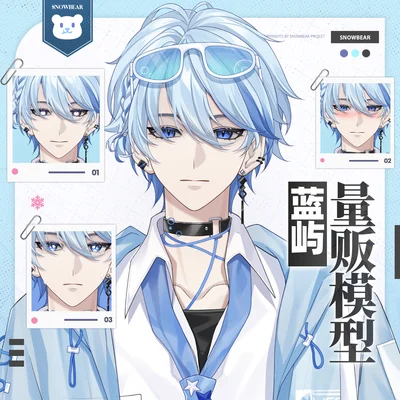
Готовая Live2D-модель парня Lan Yu для VTube Studio
от SnowBear Project · Booth


девятихвостой лисы Kaguya
от IKUSIA · Booth
Готовы выбрать модель?
Перейти в каталог