
Как вывести VTube Studio в Discord и OBS: три способа
8 мин чтения · 22 октября 2026 г.
Модель настроена и двигается, остаётся показать её людям: на стриме через OBS или в звонке с друзьями в Discord. Разберём три рабочих способа, как вывести VTube Studio в OBS и Discord, и что делать, если модель чёрная, с фоном или её вообще не видно.
Названия пунктов ниже даны так, как они написаны в английском интерфейсе VTube Studio: так их проще найти, даже если у вас включён другой язык.
Какой способ выбрать
| Задача | Способ | Прозрачный фон |
|---|---|---|
| Стрим или запись в OBS | захват в OBS: Spout2 или Game Capture | да |
| Только звонок в Discord или Telegram | виртуальная камера VTube Studio | нет, нужен обычный фон |
| Звонок, где модель стоит поверх игры, фона или с надписями | сцена OBS и виртуальная камера OBS | нет, собеседник видит сцену целиком |
Прозрачность работает только внутри OBS. Discord и Telegram получают обычное видео с камеры, поэтому в звонке всегда будет какой-то фон: картинка, цвет или ваша сцена.
Способ 1. Захват в OBS с прозрачным фоном
Сначала подготовьте фон в VTube Studio. В настройках фона выберите Color Picker Background и включите Transparent in capture. Без этого OBS захватит модель вместе с фоном.
Spout2: рекомендуемый вариант на Windows
Spout2 передаёт картинку напрямую из VTube Studio в OBS: с прозрачностью, без интерфейса программы и с небольшой нагрузкой на процессор. Его советует официальная вики VTube Studio. Для OBS нужен отдельный плагин.
- Установите плагин Spout2 для OBS от Off World Live, выбрав сборку под вашу версию OBS. Если установка не проходит, попробуйте другой установщик или запустите его от имени администратора.
- В VTube Studio откройте настройки (розовая шестерёнка), найдите в настройках камеры блок Spout2 и включите его.
- В OBS добавьте источник Spout2 и выберите отправителя VTubeStudioSpout или первый доступный.
- Для точных цветов в свойствах источника выберите в Composite mode вариант Premultiplied Alpha, а фон в VTube Studio сделайте прозрачным чёрным.
Game Capture: без плагинов
- В OBS добавьте источник «Захват игры» (Game Capture).
- Выберите режим захвата отдельного окна и укажите окно VTube Studio.
- В свойствах источника включите прозрачность (пункт Allow Transparency).
На macOS прозрачный захват в OBS не поддерживается. Там ставят в VTube Studio однотонный фон, захватывают окно через «Захват окна» и убирают цвет фильтром «Хромакей». Этот цвет не должен встречаться в самой модели, иначе часть персонажа тоже исчезнет.
Если вы стримите с PNGTuber-аватаром, логика та же: программа выводит персонажа на однотонном или прозрачном фоне, OBS его захватывает. Как собрать такого персонажа, разобрано в гайде «veadotube mini: как сделать PNGTuber».
Способ 2. Виртуальная камера VTube Studio
Самый короткий путь, чтобы вывести модель в Discord: VTube Studio сам создаёт веб-камеру, которую видят все программы для звонков. Функция есть только в версии для Windows.
- В VTube Studio откройте настройки и перейдите к настройкам камеры.
- Найдите блок виртуальной веб-камеры и нажмите Install. Может открыться консоль с запросом прав администратора, это нормально.
- Включите Activate Virtual Webcam.
- В Discord откройте настройки пользователя, раздел «Голос и видео», и в поле «Камера» выберите VTubeStudioCam.
- Зайдите в голосовой канал или начните звонок и включите камеру.
VTube Studio при этом должен оставаться запущенным. Закроете программу — пропадёт и картинка.
Что важно знать:
- Фон. Поставьте в VTube Studio картинку или приятный цвет: собеседники увидят именно его. Готовые фоны под модель есть в разделе фонов.
- Зеркало. Если собеседники видят ваши движения наоборот, в настройках камеры VTube Studio есть переключатель отзеркаливания видео.
- Telegram и другие программы. VTubeStudioCam выбирается как обычная камера в любой программе на компьютере: в настройках звонков Telegram Desktop, в Zoom, в браузерных созвонах.
- Качество. По словам разработчика, картинка через виртуальную камеру может быть чуть хуже, чем при прямом захвате окна в OBS. Для звонка этого достаточно.
Способ 3. Сцена OBS и виртуальная камера OBS
Этот вариант нужен, когда в звонок хочется отдать не голую модель, а готовую сцену: модель поверх фона, рядом окно игры, рамка, надпись. Собеседники увидят ровно то, что вы собрали в OBS.
- Соберите в OBS отдельную сцену для звонка: фон, модель (через Spout2 или Game Capture), всё остальное.
- В блоке «Управление» нажмите на шестерёнку рядом с кнопкой «Запустить виртуальную камеру» и выберите, что на неё выводить: основной эфир, отдельную сцену или один источник. Вариант «сцена» удобен: можно переключать сцены на стриме, а в звонке картинка не изменится.
- Нажмите «Запустить виртуальную камеру».
- В Discord или Telegram выберите в качестве камеры OBS Virtual Camera.
Эту же сцену можно показать и через демонстрацию экрана в Discord, если захватить окно предпросмотра OBS. Но с камерой проще: картинка не зависит от того, какое окно у вас открыто.
Если что-то пошло не так
Модель чёрная или не видна в OBS (Game Capture, Spout2).
- Запустите OBS от имени администратора. Если не помогло, запустите так же и VTube Studio.
- На ноутбуке или компьютере с двумя видеокартами проверьте, что OBS и VTube Studio работают на одной, дискретной видеокарте. Это задаётся в настройках графики Windows или драйвера.
- Захват может блокировать RivaTuner (RTSS) и подобные программы с оверлеем. Закройте их на время проверки.
Вместо прозрачности виден фон.
- В VTube Studio не выбран Color Picker Background или не включена прозрачность для захвата.
- В OBS у Game Capture не включена прозрачность.
- Вы на macOS: там используйте хромакей, как описано выше.
В Discord нет камеры VTubeStudioCam или она зелёная.
- Проверьте, что включено Activate Virtual Webcam. Без него камера либо не появляется, либо показывает зелёный экран.
- Если установка не прошла, запустите VTube Studio от имени администратора и нажмите Install ещё раз.
- Перезапустите Discord после установки камеры.
Модель дёргается или подтормаживает в звонке. Почти всегда дело в нагрузке или трекинге, а не в способе вывода. Об этом ниже.
Нагрузка на компьютер
Модель, OBS, игра и Discord делят одни и те же процессор и видеокарту. Что помогает:
- Ограничьте кадры VTube Studio. В настройках программы задайте частоту, например 60 кадров, а не без ограничения.
- Скройте превью камеры. В VTube Studio можно отключить показ превью камеры, это немного снижает нагрузку.
- Выберите один способ вывода. Spout2 почти не нагружает процессор, а сетевой вывод через NDI нагружает заметнее. Не включайте несколько способов одновременно без нужды.
- Перенесите трекинг на телефон. Если компьютер не справляется, трекинг лица можно считать на телефоне, а не на ПК.
Остальные базовые настройки модели и трекинга описаны в гайде «Настройка VTube Studio для начинающих витуберов», а следующий шаг после OBS — выход на площадку, о нём статья «Витуберы на Twitch».
Коротко
- Для стрима захватывайте VTube Studio в OBS: Spout2 с плагином или Game Capture, с Color Picker Background и включённой прозрачностью.
- Для звонка в Discord или Telegram включите виртуальную камеру VTube Studio и выберите VTubeStudioCam. Прозрачности в звонке нет, поставьте фон.
- Если в звонок нужна целая сцена, соберите её в OBS и включите виртуальную камеру OBS.
- Чёрная модель обычно лечится запуском OBS от администратора и выбором одной видеокарты для OBS и VTube Studio.
Модели и ассеты по теме
Смотреть все →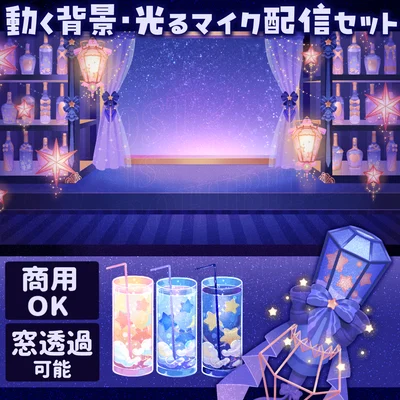
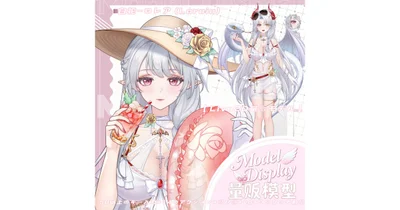
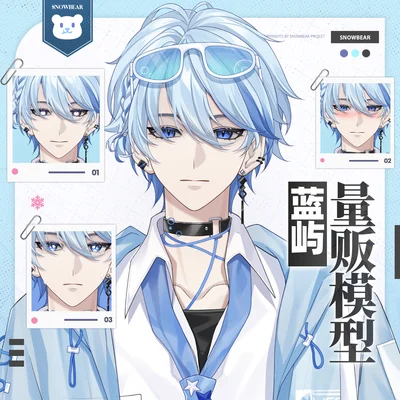
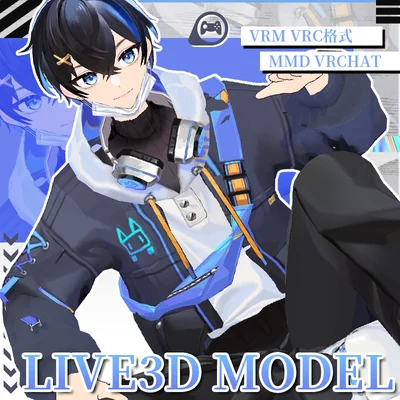
Готовая Live2D-модель парня Lan Yu для VTube Studio
от SnowBear Project · Booth
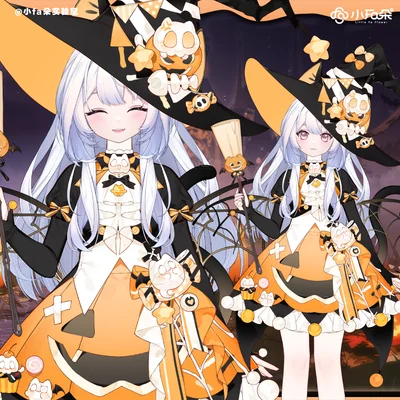
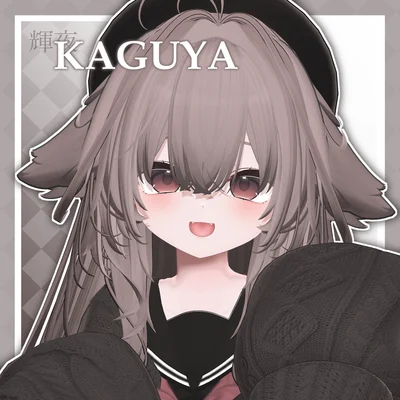
девятихвостой лисы Kaguya
от IKUSIA · Booth
Готовы выбрать модель?
Перейти в каталог